
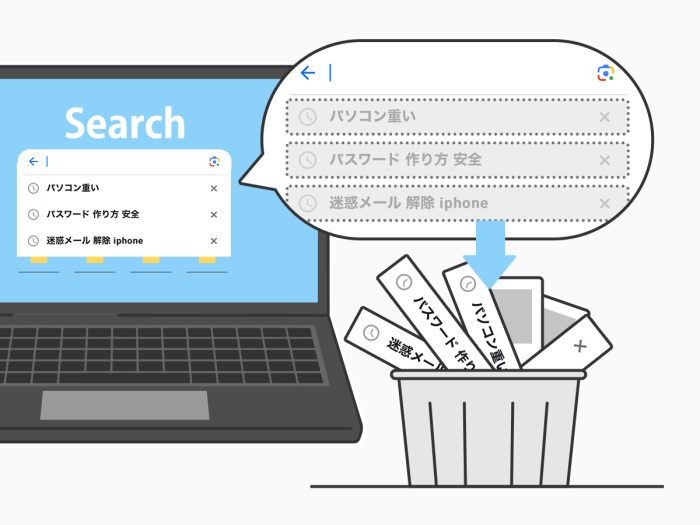
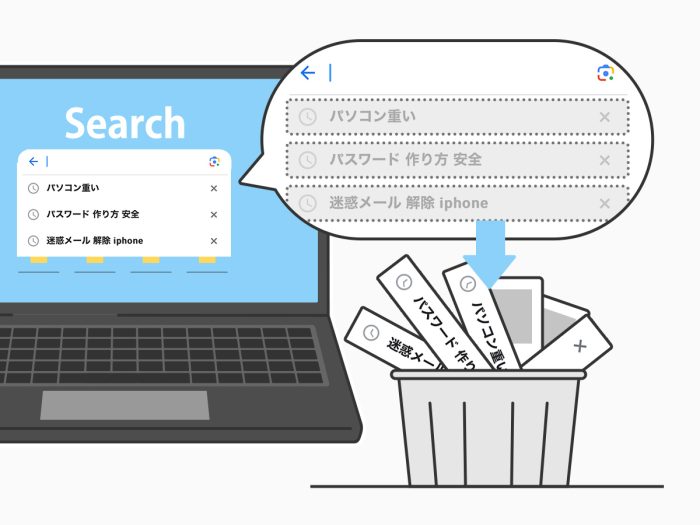
家族や同僚にスマートフォン(以下、スマホ)やパソコンの画面を見せるとき、Googleの検索履歴が気になったことはありませんか。検索履歴は、スマホならGoogleアプリから、パソコンならブラウザの「マイアクティビティ」という管理画面から削除できます。
ただし、この方法で消えるのはGoogleアカウントに保存された履歴だけです。削除したのに検索ボックスに履歴が表示される場合は、ブラウザ側に別の履歴が残っている可能性があります。本記事では、アカウント側とブラウザ側それぞれの削除方法と、今後履歴を残さないための設定方法を紹介します。
※本記事は2026年8月時点の情報を基に作成しています。
Googleの検索履歴はどこに保存されている?
前述の通り、検索履歴はGoogleアカウント側と使っているブラウザ側、それぞれに保存される仕組みになっています。どちらを消したいかによって、削除の手順が変わります。
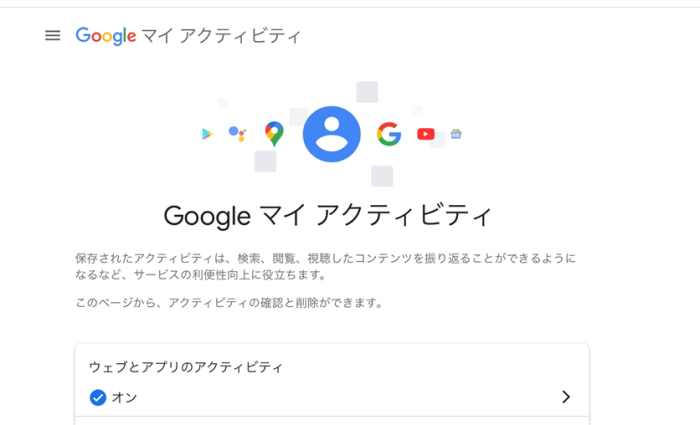
Googleアカウントにログインして検索すると、検索したキーワードなどが「マイアクティビティ」に記録されます。この履歴は、検索結果の表示順やYouTubeのおすすめ動画を、自分の好みに合わせて変えるために使われています。
一方、Google Chromeなどのブラウザにも、閲覧したウェブサイトの履歴が保存されています。マイアクティビティを削除しても、ブラウザ側の履歴は自動では消えません。ブラウザ側の消し方は、後半の「削除したのに履歴が表示される場合の対処法」で説明します。
Googleのマイアクティビティ自体についてさらに詳しく知りたい方は、以下の記事も参考にしてください。
【関連記事】TrendLife | Googleのマイアクティビティとは?削除するとどうなる?削除方法とアクティビティを残さない方法
Googleアカウントに保存されている検索履歴を削除する方法
Googleアカウントに保存されている検索履歴は、スマホではGoogleアプリから、パソコンではブラウザから削除できます。具体的な方法を解説します。
スマホの場合 ※クリックすると詳細な手順が表示されます
- Googleアプリを開き、右上のプロフィール写真から「検索履歴」をタップ。
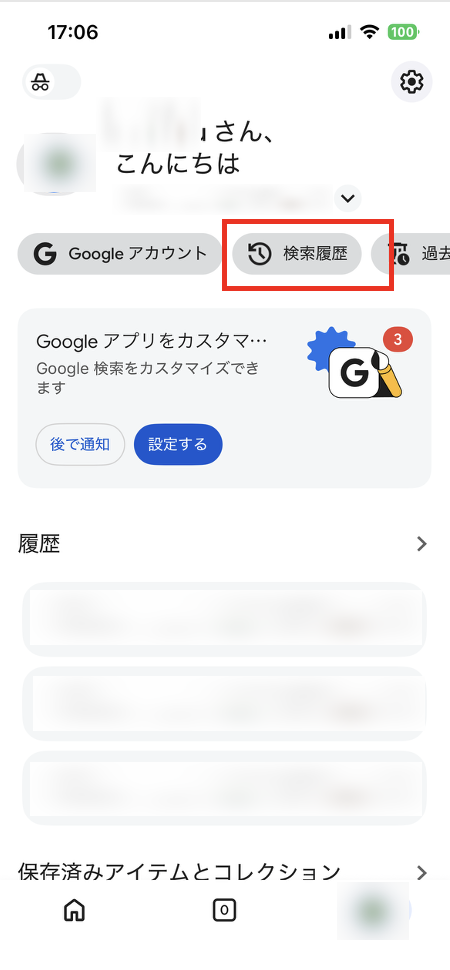
- 「削除」から、「過去1時間」「今日」「指定の期間を削除」「すべてを削除」の中から削除したい期間の範囲を選ぶ。
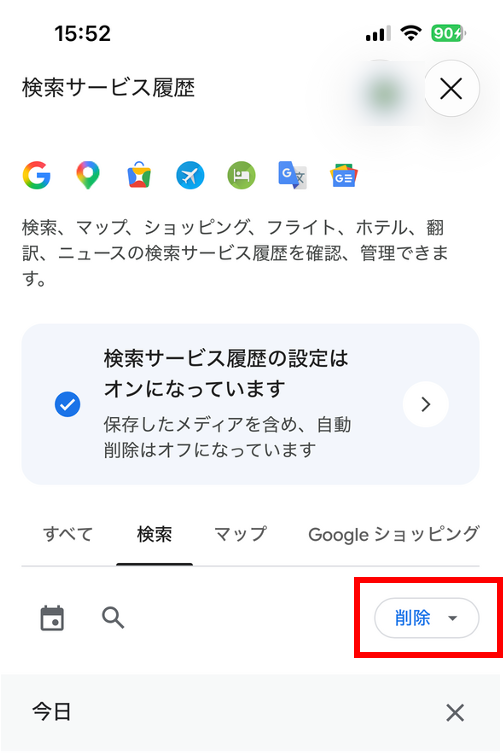
削除したいサービスにチェックが入っていることを確認して「次へ」をタップする。
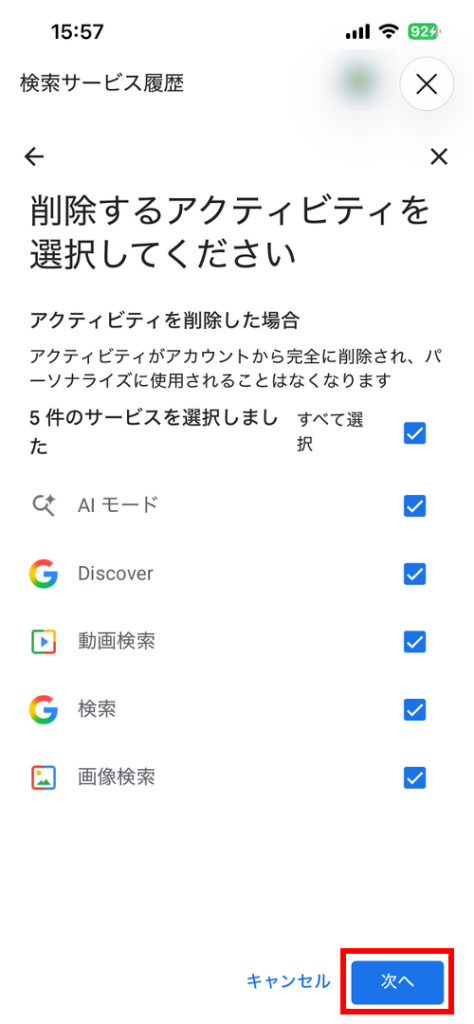
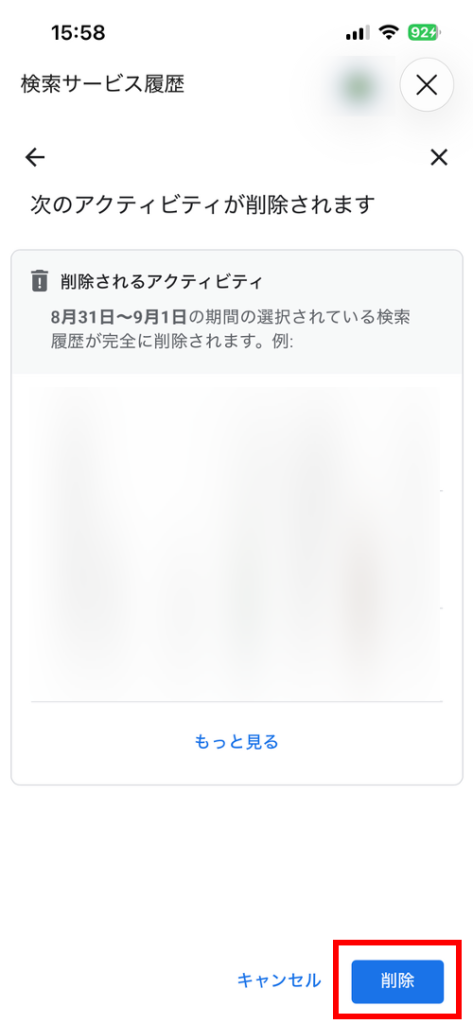
削除されるアクティビティを確認して問題なければ、「削除」をタップする。
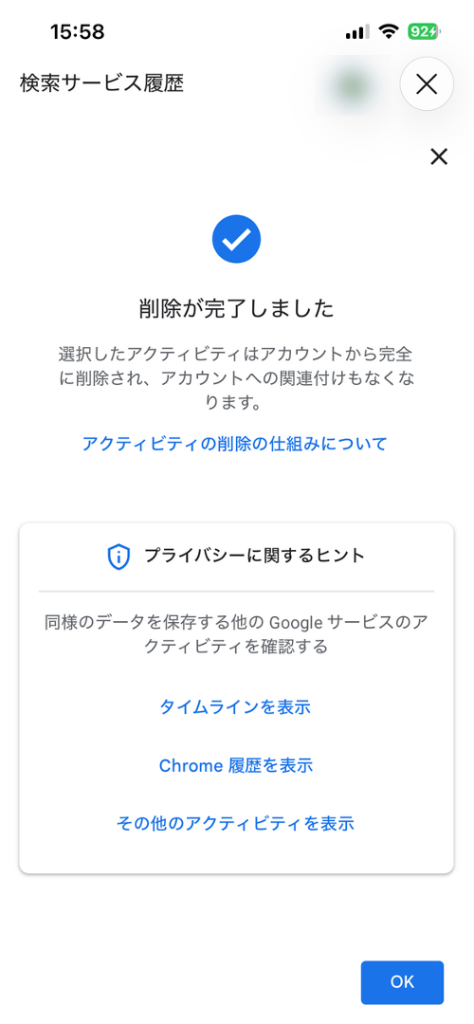
- 削除が完了したら「OK」をタップして画面を閉じる。
※自動で検索履歴を削除する設定を有効にしたい場合は、こちらの「アクティビティを自動で削除する」参照してください。
【参考情報】Google 検索 ヘルプ | Google 検索履歴を見つけて消去する
パソコンの場合 ※クリックすると詳細な手順が表示されます
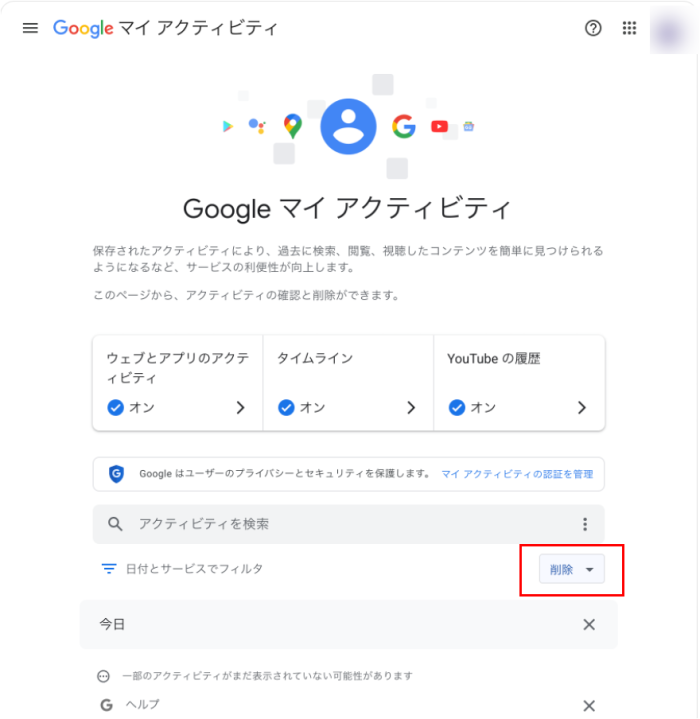
- 「Google マイ アクティビティ」の検索履歴にアクセスし、「削除」を開く。
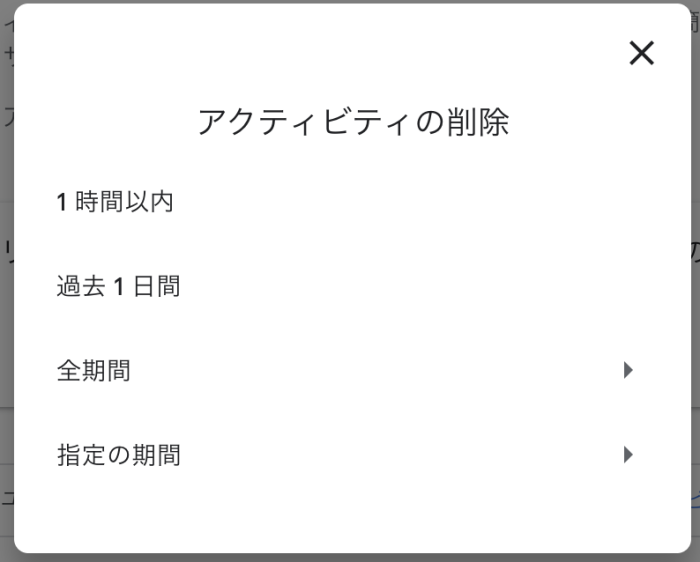
- 「削除」から、「1時間以内」「過去1日間」「全期間」「指定の期間」の中から削除したい期間の範囲を選ぶ。
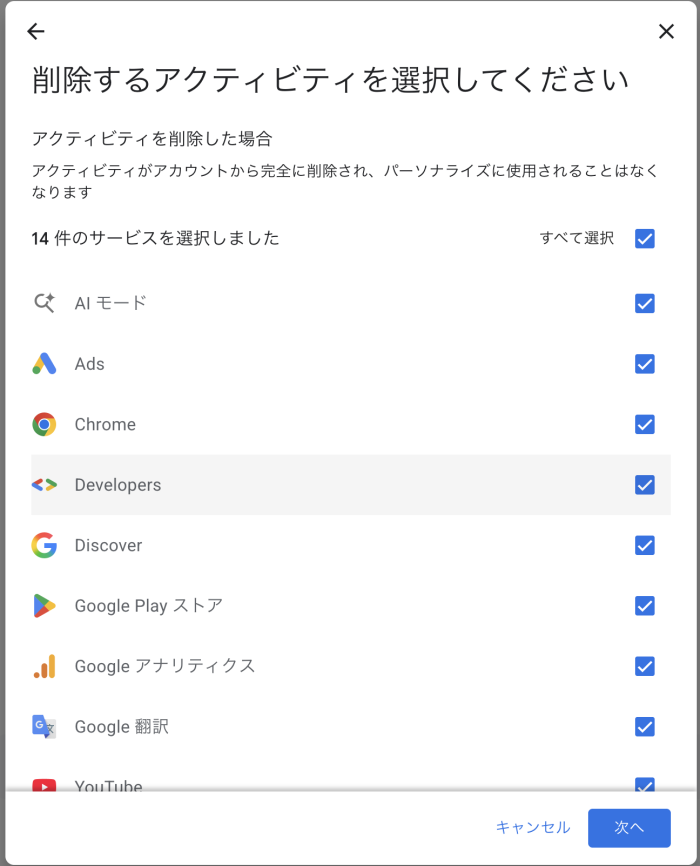
削除されるアクティビティの選択画面で「すべて選択」を外し、検索に関連するサービスだけにチェックを入れる。*画像はすべてにチェックが入っている状態。削除されるアクティビティを確認して問題なければ、「次へ」「削除」をクリックする
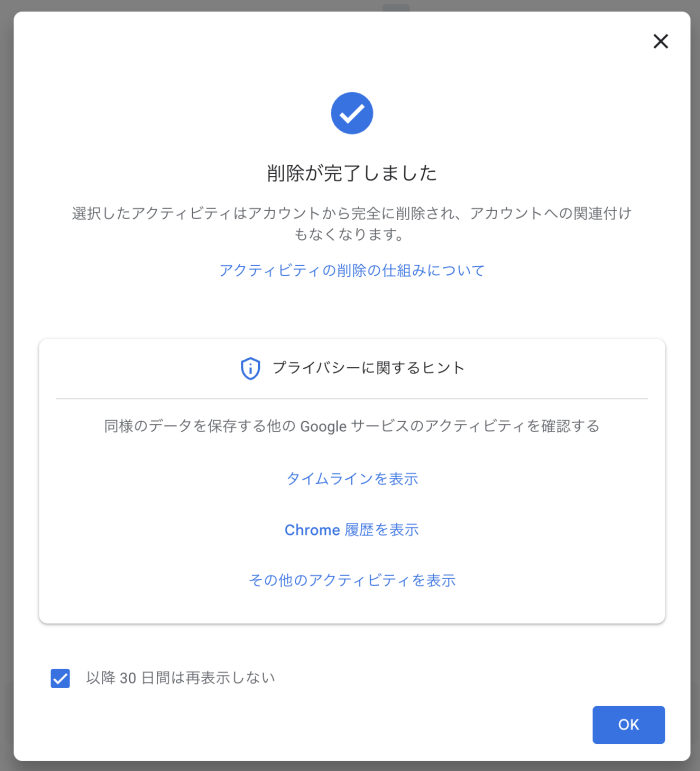
- 削除が完了したら「OK」をクリックして画面を閉じる。
※自動で検索履歴を削除する設定を有効にしたい場合は、こちらの「アクティビティを自動で削除する」を参照してください。
【参考情報】Google 検索 ヘルプ | Google 検索履歴を見つけて消去する
特定の検索履歴だけを削除する方法
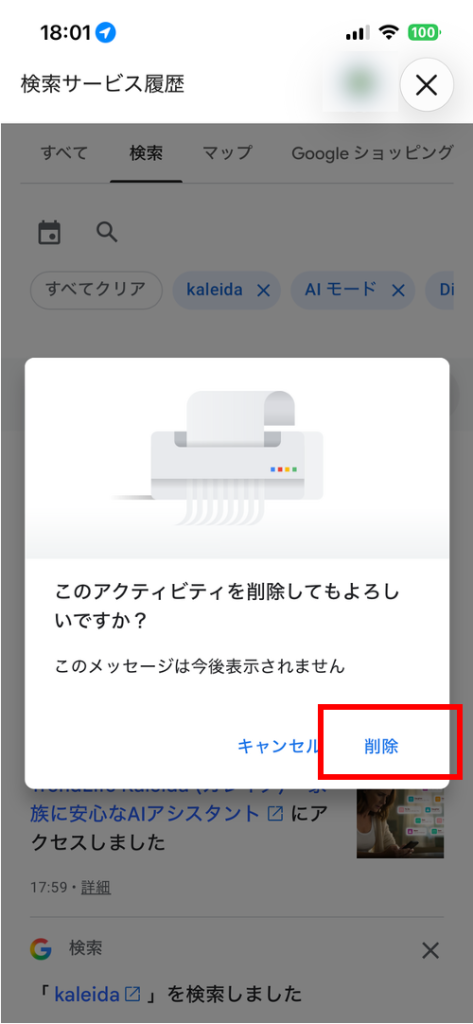
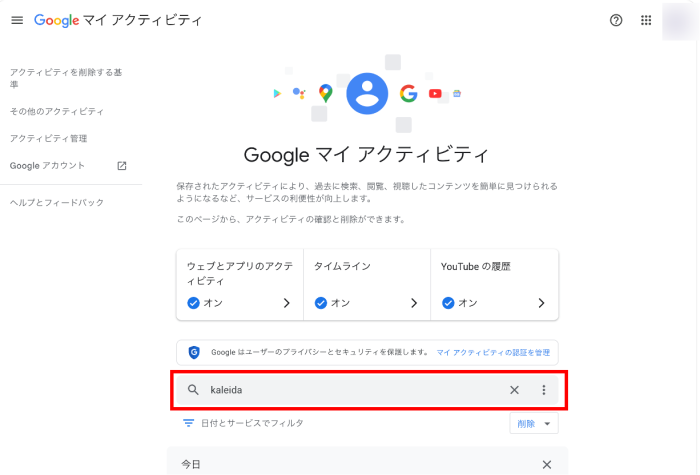
すべての履歴を消す必要がない場合は、キーワードを指定して一部だけ削除することもできます。
Googleアカウントに保存されている検索履歴は、スマホではGoogleアプリから、パソコンではブラウザから削除できます。具体的な方法を解説します。
スマホの場合 ※クリックすると詳細な手順が表示されます
- Googleアプリを開き、右下のプロフィール写真から「検索履歴」をタップする。
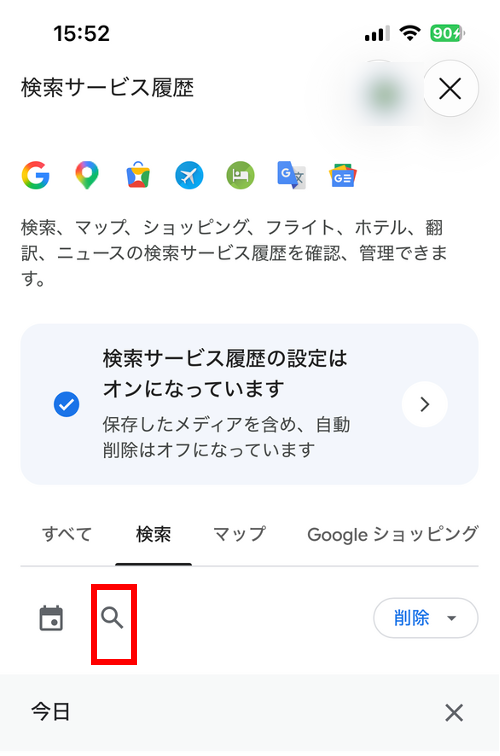
- 「🔍」マークをタップして削除したいキーワードを検索する。
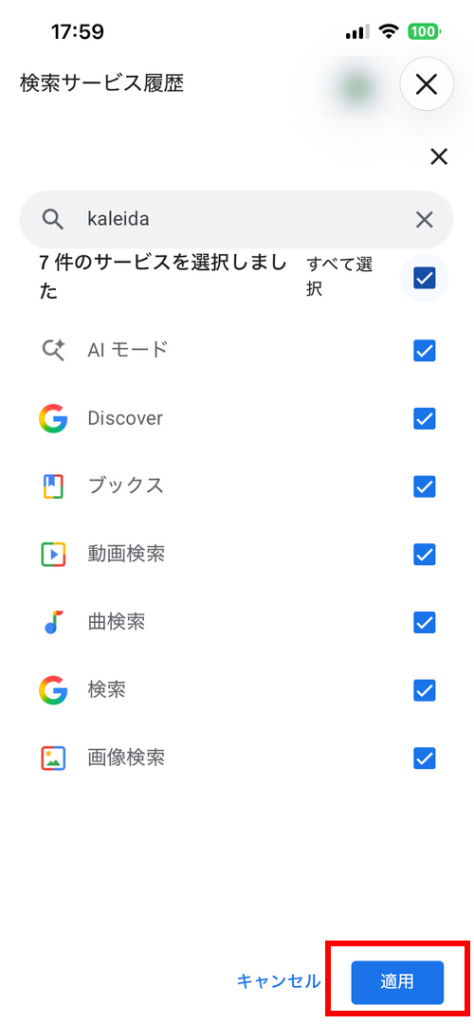
検索する際は削除したいサービスにチェックが入っていることを確認して「適用」をタップする。
削除されるアクティビティを確認して問題なければ、「削除」をクリックする。
パソコンの場合 ※クリックすると詳細な手順が表示されます
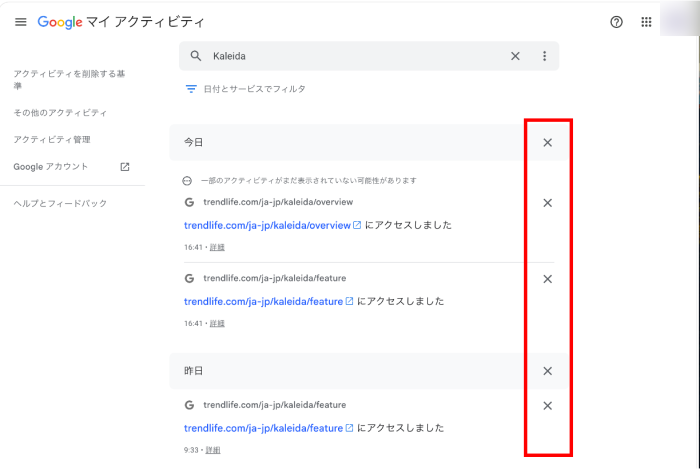
検索履歴を削除しても、消えるのは検索や閲覧のアクティビティだけです。保存したパスワードやブックマーク、Gmailのメール、Googleフォトの写真などは、マイアクティビティとは別の場所に保存されているため、検索履歴を削除しても影響を受けません。ただし、マイアクティビティで削除した履歴は原則元に戻せないため、削除する前に対象をよく確認してください。
削除したのに履歴が表示される場合の対処法
マイアクティビティで削除したあとも、しばらく端末に履歴が表示されることがあります。原因は、削除の反映までの時間差か、ブラウザ(Chromeなど)側に残る別の履歴のどちらかです。
表示が残る2つの原因
反映に時間差がある場合は、削除した内容が端末に反映されるまで少し時間がかかることがあります。その場合は、時間をおいてブラウザやアプリを再度読み込むと解消することがあります。
ブラウザ側に残る別の履歴が原因の場合は、マイアクティビティのデータとは別物なので、ブラウザ側でも削除する必要があります。以下でブラウザの検索履歴を削除する方法を解説します。
ブラウザに保存されているGoogle検索履歴を削除する方法
パソコンやスマホでブラウザを使っている場合には、閲覧したウェブサイトの履歴の一部として、検索履歴もブラウザ側に残ります。ここではChromeを例に、閲覧履歴の削除方法を解説します。
Chromeの閲覧履歴(検索履歴を含む閲覧データ)を削除する
スマホの場合 ※クリックすると詳細な手順が表示されます
- Chrome アプリを開き、「・・・(その他アイコン)」をタップする。
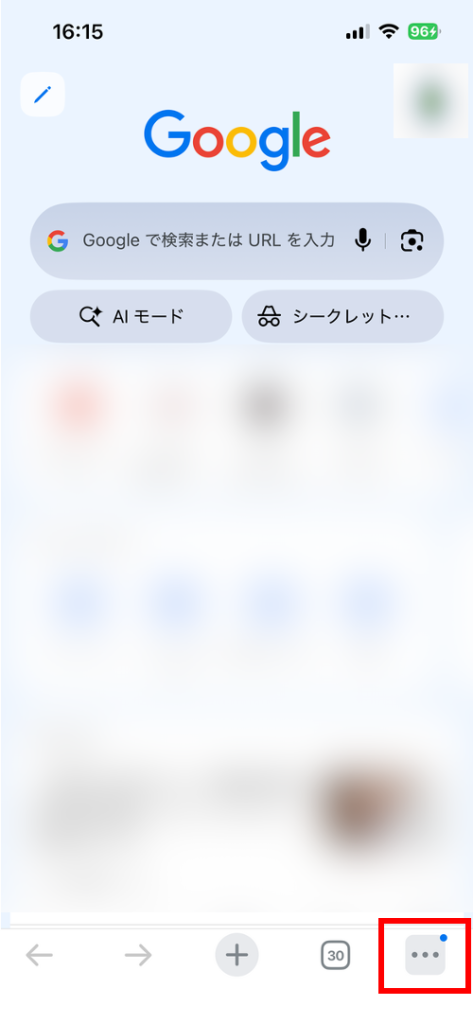
※デバイスやOSによって、アイコンの位置が異なる場合があります。
- 「閲覧履歴データの削除」をタップする。
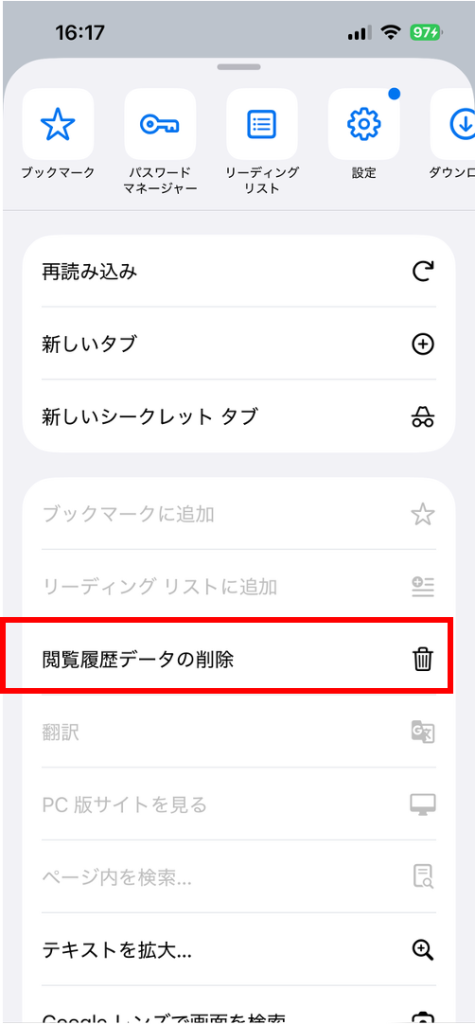
- 「期間」と「閲覧履歴データ」から削除する期間とデータをそれぞれ選択肢し、「データを削除」をタップする。
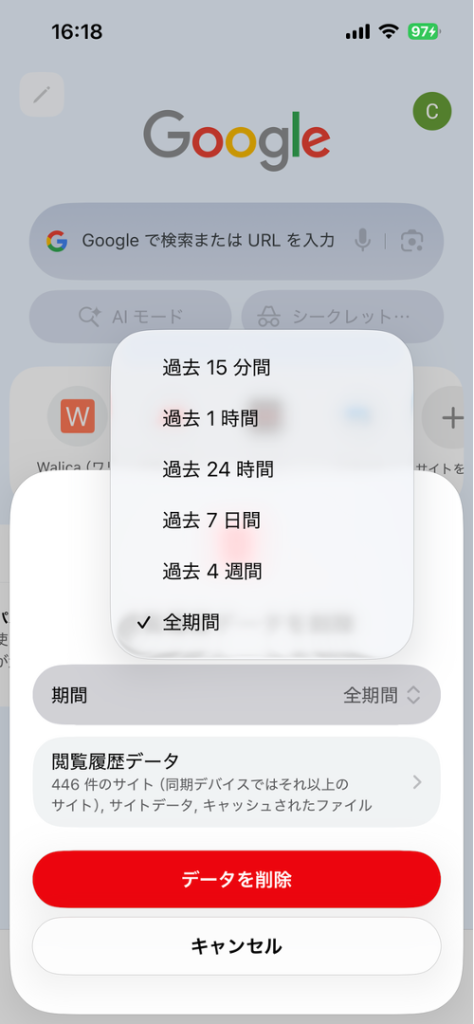
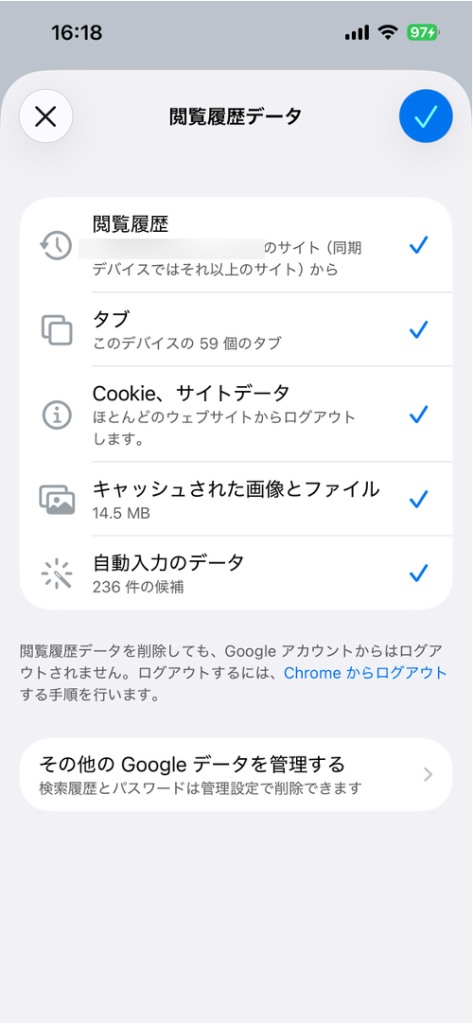
Chrome以外のブラウザ(Safariなど)を利用している場合は、使っているブラウザのヘルプページを参照し、手順を確認してください。
【参考情報】Google Chrome ヘルプ | Chrome の閲覧データを削除する
パソコンの場合 ※クリックすると詳細な手順が表示されます
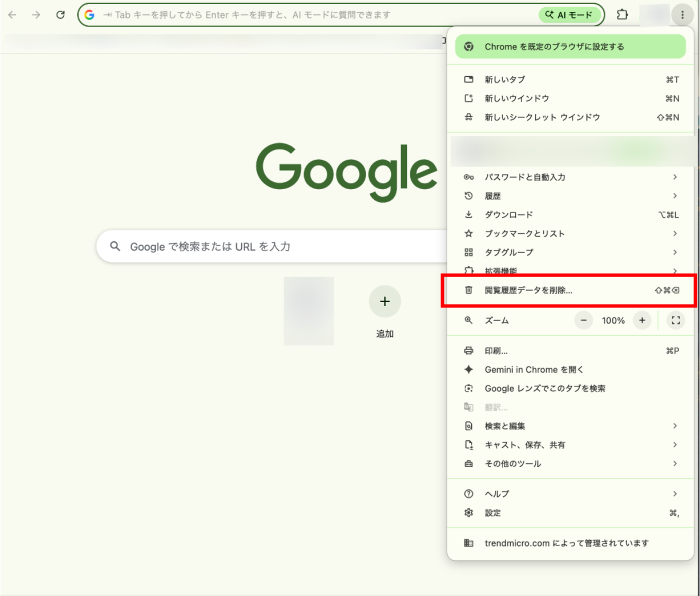
- Chrome を開き、右上の「その他アイコン」をクリックする。
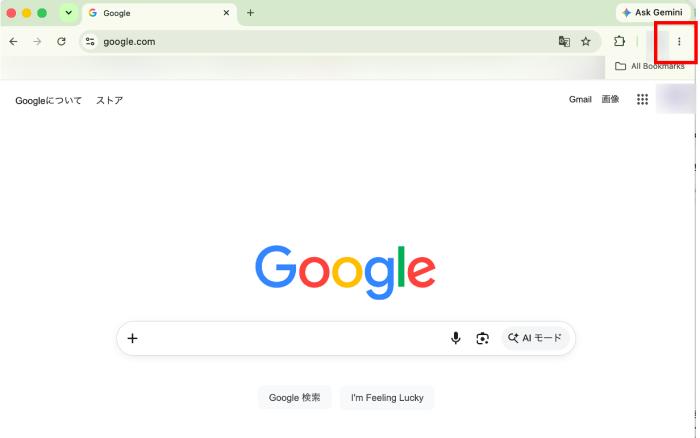
- 右側のメニューから「閲覧履歴データを削除」をクリックする。
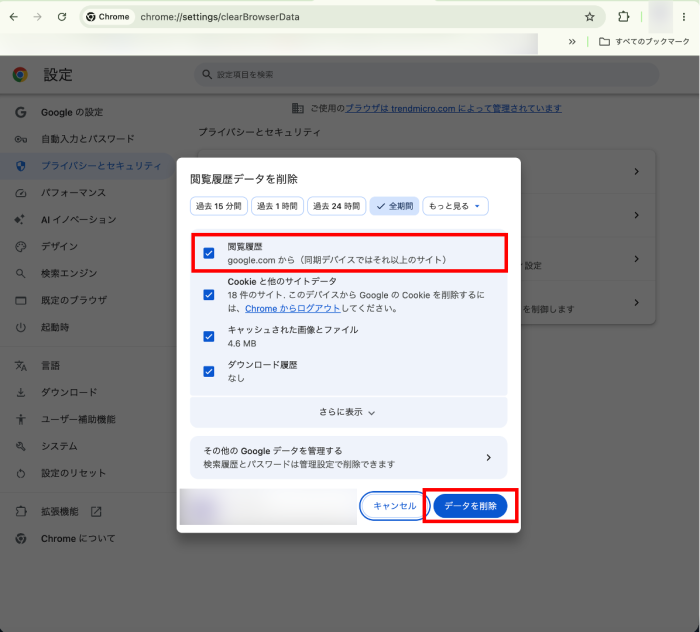
- 削除したい期間を選択し、「閲覧履歴」にチェックが入っていることを確認する。Cookieやキャッシュなどほかの項目を残したい場合は、それぞれのチェックを外してから「データを削除」をクリックする。
【参考情報】Google Chrome ヘルプ | Chrome の閲覧データを削除する
今後、検索履歴を残さない設定にする方法
今後は検索履歴を保存したくない場合、保存そのものを止めたり、古い履歴だけ自動で消したりする設定があります。
ウェブとアプリのアクティビティをオフにする
マイアクティビティから「ウェブとアプリのアクティビティ」を開き、保存をオフにすると、その後の検索やアプリの利用がアカウントに記録されなくなります。オフにすると、履歴に基づくおすすめの精度が下がることがあります。
自動削除を設定する
保存は続けたまま古い履歴だけ自動で消したい場合は、自動削除を設定できます。Googleの公式ヘルプによると、ウェブとアプリのアクティビティは3か月・18か月・36か月のいずれかを選んで、それより古いアクティビティを自動的に削除できます。
シークレットモードを使う
一時的に履歴を残したくないだけなら、シークレットモード(プライベートブラウジング)も使えます。Google公式ヘルプによると、シークレットモードを使うと、そのセッション中の閲覧履歴やCookie、フォームの入力情報がブラウザに保存されなくなります。
ただし、シークレットモードで履歴が残らないようになるのは端末のブラウザ上です。Googleアカウントにログインしてサービスを使った場合、その操作はアカウント側のマイアクティビティに記録されることがあります。アカウント側の記録を止めたい場合は、前述の「ウェブとアプリのアクティビティ」のオフを併用してください。
なお、マイアクティビティで削除した履歴は原則として元に戻せません。範囲を選んで削除する前に、対象を確認しておくと安心です。
【参考情報】Google アカウント ヘルプ | マイ アクティビティで Google データを管理する
検索した内容の流出や活用を防ぐ方法
検索履歴や、AIとのやり取りの内容は、削除するだけでなく「そもそも広告や外部にどう使われるか」を管理することもできます。ここでは、広告への活用が気になる場合と、AIとのやり取りに含まれる個人情報が気になる場合、それぞれの対策を紹介します。
検索履歴に基づく広告(追跡型広告)が気になるときは
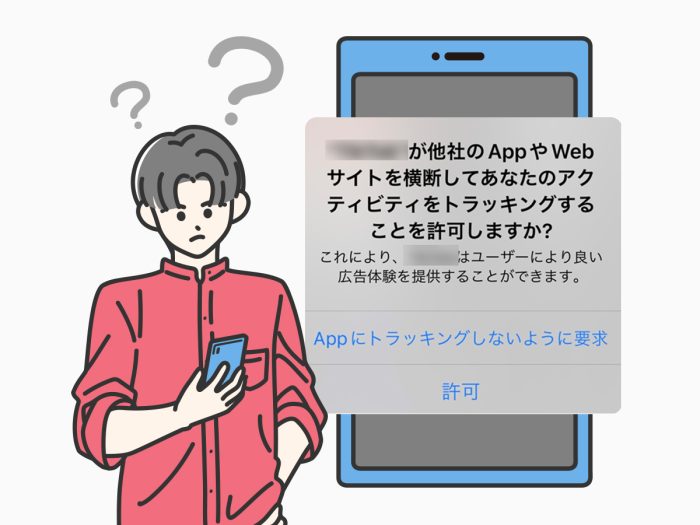
Googleは、検索履歴や視聴した動画などのデータをもとに、関心に沿った広告(追跡型広告)を配信しています。これを止めたい場合は、検索履歴を削除するだけでなく、「マイ アド センター」で広告のパーソナライズ自体をオフにする方法があります。
マイ アド センターにログインし、「プライバシーの管理」からパーソナライズド広告をオフにすると、Googleアカウントの情報やアクティビティが広告表示に使われなくなります。ただし、オフにしても広告自体が消えるわけではなく、表示内容の関連性が下がるだけです。
【参考情報】マイ アド センター ヘルプ | 広告エクスペリエンスをカスタマイズする
AIへの質問での個人情報流出が気になるときは
生成AIの利用が広がり、家族それぞれがAIに質問や相談を持ちかける機会も増えています。その際、名前や電話番号などの個人情報を、意識しないまま質問文に含めてしまうことがあります。
検索やAIとのやり取りに含まれる個人情報を守りたい方には、家族向けAIアシスタント「TrendLife Kaleida(カレイダ)」も選択肢になります。
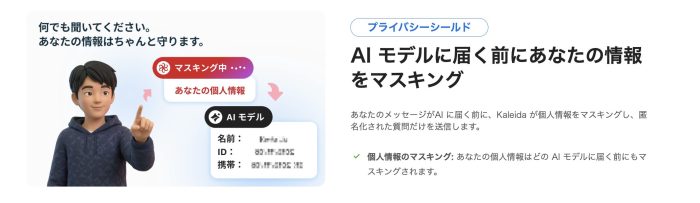
Kaleidaは、チャットの内容に含まれる氏名や電話番号などの個人情報を、AIモデルに送信する前に自動でマスキングする「プライバシーシールド」を備えています。
詳しくはTrendLife Kaleidaのプライバシーシールド機能をご確認ください。
検索履歴は「消す」だけでなく「残さない」選択もできる
Google検索履歴は、気になったときに手動で消すこともできますし、最初から残さない設定にしておくこともできます。ふだんの使い方に合わせて、削除・保存のオフ・自動削除のいずれかを選んでおくと、必要なときに整理しやすくなります。
まずは今日の検索履歴を一度確認して、残しておきたい情報と消してよい情報を整理してみましょう。
執筆者情報





同じカテゴリの人気記事


無料体験版のご紹介
パソコンやスマホのセキュリティ対策が気になるときは・・・
まずは30日間、無料体験してみませんか?
スマホ・タブレットをお使いのお客さま
(Android/iOS/iPadOS)

パソコンをお使いのお客さま
(Windows/MacOS)

- ※Windows8.1以上をお使いの方は、Microsoft Storeからもダウンロードできます。
- ※無料体験版をご利用の際は、クレジットカードの登録不要!
- ※30日無料体験版は、無料体験期間終了後、自動で有償版に切り替わることはございません。
- ※Windows版とMac版ではご利用いただける機能が異なります。詳しくは機能一覧をご覧ください。
- TREND MICRO、およびウイルスバスターはトレンドマイクロ株式会社の登録商標です。
- 「Android」、「Google Play」はGoogle LLCの商標です。
- 「iOS」、「iPadOS」、「MacOS」、「App Store」はApple inc. の商標です。
- 「Microsoft」はMicrosoft Corporation の商標です。
